
Dodaj do swojej witryny lub silnika rekomendacji AI szybkie, konfigurowalne i skoncentrowane na użytkowniku wyszukiwanie. 5 prostych kroków, aby rozpocząć korzystanie z naszych produktów — karta kredytowa nie jest wymagana.
1. Zarejestruj konto osobiste
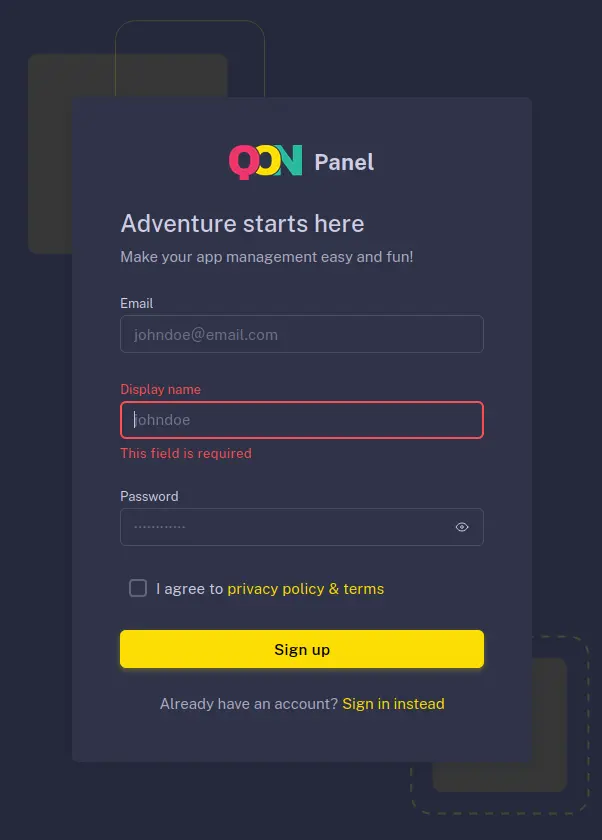
Aby rozpocząć, utwórz konto osobiste w naszej witrynie.
- Otwórz stronę rejestracji.
- Wprowadź swój adres e-mail.
- Utwórz bezpieczne hasło.
- Wyślij formularz rejestracyjny.
Twoje konto osobiste służy do uzyskiwania dostępu do platformy i zarządzania kontami klientów. W późniejszym czasie można je połączyć z jednym lub większą liczbą kont klientów, w zależności od organizacji i posiadanych uprawnień.
Zacznij od utworzenia konta w naszej witrynie: cp9.quarticon.com
2. Aktywuj konto
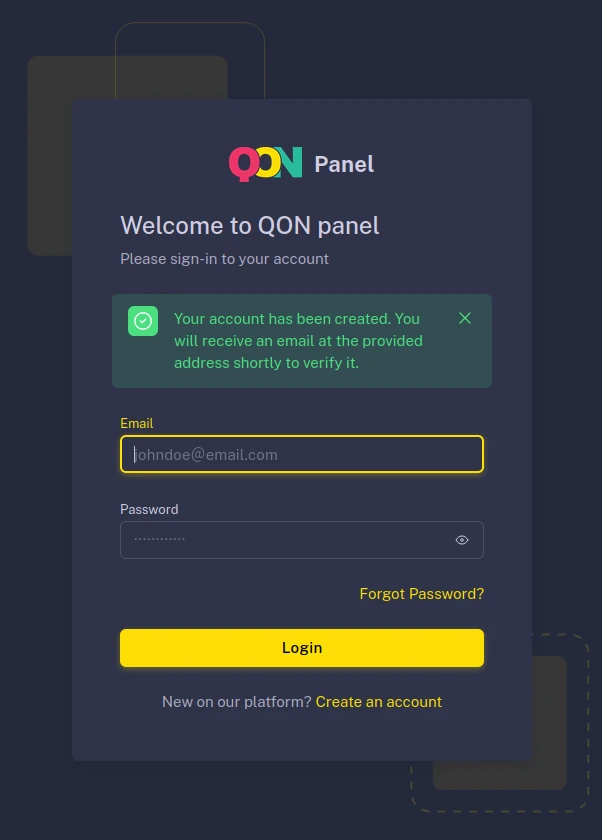
Po przesłaniu formularza rejestracyjnego na podany adres otrzymasz wiadomość e-mail z instrukcją aktywacji.
- Otwórz wiadomość e-mail z instrukcją aktywacji.
- Kliknij link aktywacyjny.
- Wróć na platformę i zaloguj się, używając adresu e-mail oraz hasła.
Jeśli nie widzisz wiadomości w skrzynce odbiorczej, sprawdź folder spamu lub wiadomości-śmieci. Upewnij się, że podczas rejestracji podano prawidłowy adres e-mail.
3. Dołącz do konta klienta
Po aktywowaniu konta osobistego możesz połączyć je z kontem klienta. Konto klienta zawiera ustawienia organizacji, integrację z witryną, katalogi produktów oraz inne powiązane informacje.
Możesz:
- dołączyć do istniejącego konta klienta lub
- utworzyć nowe konto klienta.
Twoje konto osobiste może zostać połączone z jednym lub większą liczbą istniejących lub nowych kont klientów, pod warunkiem posiadania wymaganych uprawnień.
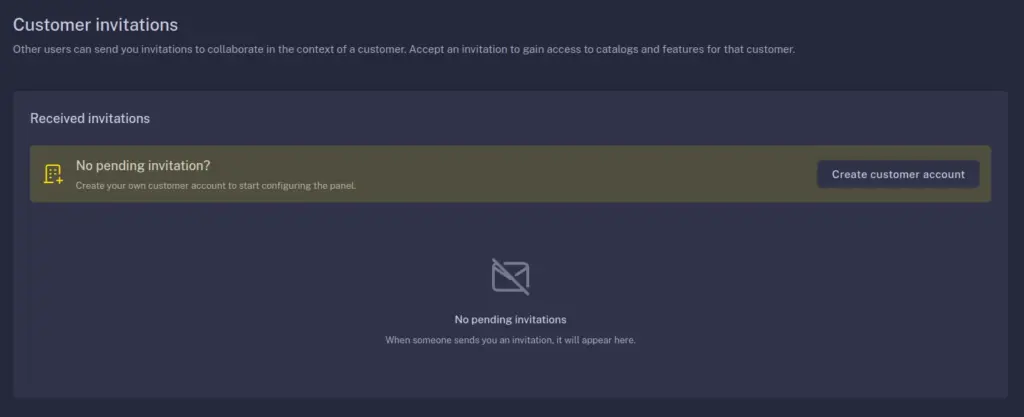
W następnym kroku skonfigurujemy nowe konto klienta.
Aby dołączyć do istniejącego konta klienta, musisz otrzymać zaproszenie od osoby, która jest już członkiem organizacji.
Po otrzymaniu zaproszenia:
- Otwórz wiadomość e-mail z zaproszeniem.
- Kliknij link z zaproszeniem.
- W razie potrzeby zaloguj się na swoje konto osobiste.
- Zaakceptuj zaproszenie.
Po zaakceptowaniu zaproszenia konto klienta będzie dostępne na Twoim koncie.
4. Utwórz nowe konto klienta
Jeśli nie masz zaproszenia do istniejącego konta klienta, możesz utworzyć nowe.
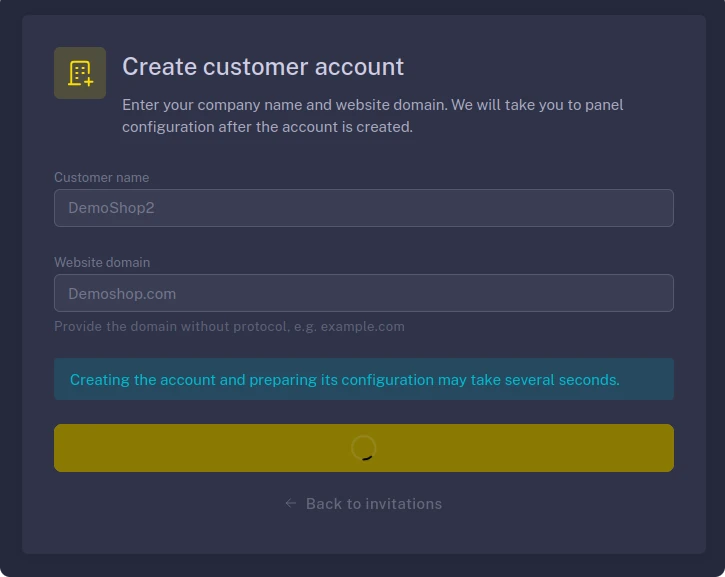
Wprowadź następujące informacje:
- Nazwa klienta: nazwa Twojej organizacji, firmy lub projektu.
- Domena witryny: domena witryny, na której zostanie zainstalowana integracja.
Na tym etapie nie są wymagane dane karty kredytowej ani dodatkowe informacje o firmie. Po wypełnieniu formularza nowe konto klienta zostanie utworzone, a Ty przejdziesz do Panelu klienta.
Panel klienta służy do zarządzania integracją z witryną, katalogami produktów oraz innymi ustawieniami właściwymi dla klienta.
5. Zaimplementuj skrypt integracyjny
Skrypt integracyjny łączy Twoją witrynę z platformą. Umożliwia platformie rozpoznawanie i przetwarzanie informacji z Twojej witryny.
Aby uzyskać skrypt:
- Otwórz odpowiednie konto klienta.
- Przejdź do sekcji Ustawienia klienta.
- Znajdź sekcję Skrypt integracyjny.
- Skopiuj skrypt udostępniony dla Twojego konta klienta.
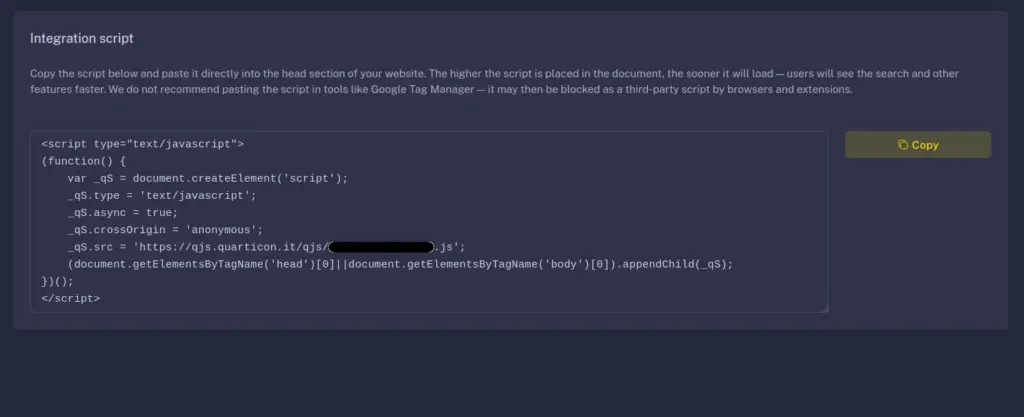
Uniwersalna wersja skryptu wygląda następująco:
 <script type='text/javascript'>
 (function() {
 var _qS = document.createElement('script');
 _qS.type = 'text/javascript';
 _qS.async = true;
 _qS.src = '//qjs.quarticon.it/qjs/Customer_ID.js';
 (document.getElementsByTagName('head')
 [0]||document.getElementsByTagName('body')[0]).appendChild(_qS);
})();
</script>
W tym przykładzie Customer_ID oznacza unikalny identyfikator klienta. Nie musisz ręcznie zastępować tej wartości. System automatycznie zastępuje ją w Panelu klienta identyfikatorem wygenerowanym dla Twojego konta.
Wklej skrypt do kodu witryny przed tagiem </head> lub użyj GTM (Google Tag Manager).
Na przykład:
html
<head>
<!-- Skrypt Quarticon -->

<!-- Pozostały kod witryny -->
</head>
Zapisz i opublikuj zmiany w witrynie.
Chociaż skrypt integracyjny można dodać za pośrednictwem Google Tag Managera, w miarę możliwości zalecamy zainstalowanie go bezpośrednio w kodzie HTML witryny.
Google Tag Manager jest często blokowany lub ograniczany przez blokery reklam, ustawienia przeglądarek i inne usługi skoncentrowane na prywatności. W rezultacie skrypt integracyjny może ładować się z opóźnieniem lub w ogóle się nie załadować. Może to uniemożliwić prawidłowe uruchomienie usług lub wpłynąć na ich działanie.
Aby zapewnić najbardziej niezawodną implementację, dodaj skrypt bezpośrednio do kodu witryny, tuż przed zamykającym tagiem </head>. Korzystaj z Google Tag Managera tylko wtedy, gdy bezpośredni dostęp do kodu witryny nie jest możliwy.
6. Zsynchronizuj swoje produkty
Po zainstalowaniu skryptu integracyjnego możesz dodać katalog produktów.
- Otwórz sekcję Katalogi w menu głównym.
- Wybierz opcję Dodaj nowy katalog produktów.
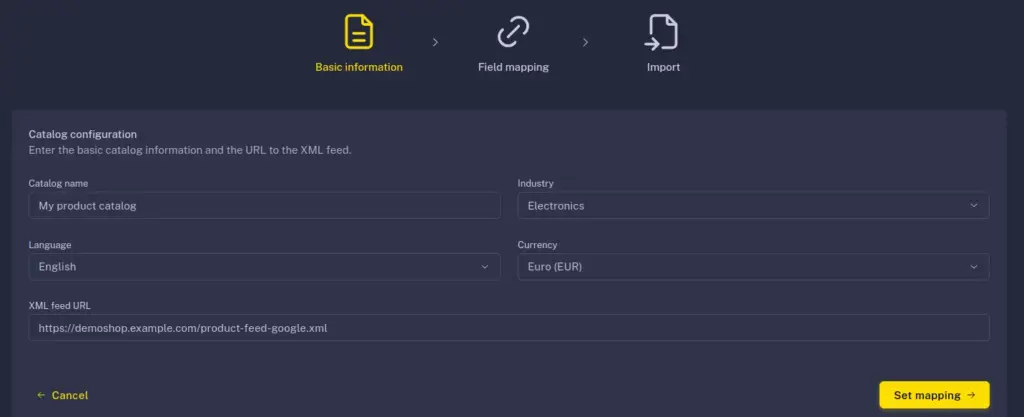
- Wprowadź dane dotyczące pliku danych produktów.
Musisz podać:
- Tytuł katalogu: nazwę, która ułatwi identyfikację katalogu.
- Walutę: walutę używaną dla cen produktów.
- Branżę: branżę lub kategorię produktów, która najlepiej opisuje katalog.
- Adres URL pliku danych produktów: adres URL, pod którym dostępny jest plik danych produktów.
Plik danych produktów musi być dostępny w formacie XML. Możesz użyć dowolnego formatu pliku danych XML, w tym formatu Google Merchant.
Po wprowadzeniu szczegółów katalogu przejdź do następnego kroku.
Mapowania pliku danych określają, w jaki sposób pola w pliku danych produktów powinny być wykorzystywane przez platformę.
Na przykład może być konieczne określenie, które pole pliku danych zawiera:
- nazwę produktu
- opis produktu
- adres URL produktu
- obraz produktu
- cenę produktu
- identyfikator produktu
- dostępność produktu
- kategorię produktu
Przejrzyj dostępne pola i przypisz każde z nich do odpowiedniego pola wymaganego przez usługi. Upewnij się, że nazwy i wartości pól zostały przypisane prawidłowo, aby informacje o produktach mogły być właściwie przetwarzane.
Po zakończeniu konfigurowania mapowań zapisz katalog produktów.
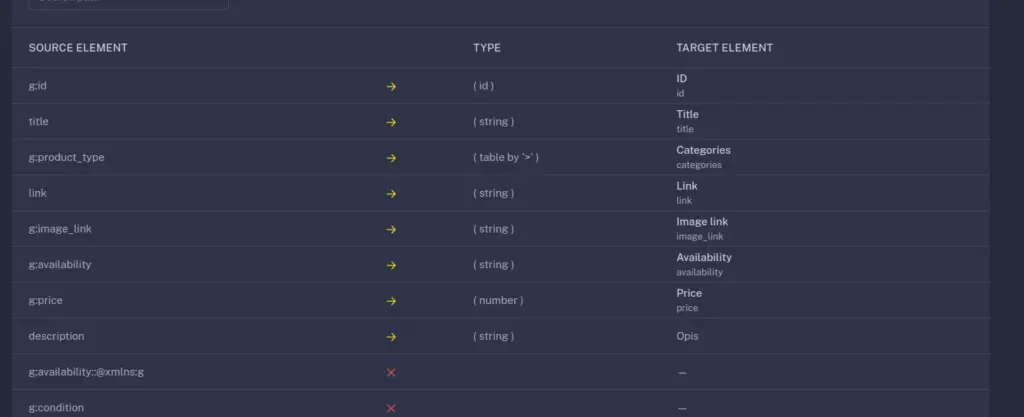
Twój katalog produktów jest teraz skonfigurowany, a platforma może korzystać z informacji zawartych w pliku danych produktów. Jeśli w przyszłości zaktualizujesz adres URL pliku danych lub zmienisz strukturę pliku danych XML, sprawdź mapowania, aby upewnić się, że nadal odpowiadają dostępnym polom produktów.
Zapisz katalog produktów — to wszystko. Podano wszystkie informacje niezbędne do rozpoczęcia korzystania z usług Quarticon.
Dodatkowe informacje
- Upewnij się, że identyfikatory produktów w pliku danych są takie same jak w witrynie.